
Download Color Planner – Virtuelle Farbe, Wohnungsdesign, kostenloses Farb‑Schema‑Tool
Übersicht
Color Planner ist eine leichte Windows‑Anwendung, die Hausbesitzern, Innenarchitekten und DIY‑Enthusiasten ermöglicht, Farbtöne auf Fotos aus der realen Welt vorzuschauen, bevor sie einen Kauf tätigen. Das Programm wird mit einer kuratierten Bibliothek von Innen‑ und Außenraum‑Bildern geliefert, unterstützt aber auch benutzerdefinierte Uploads – allerdings gegen eine kleine Maskierungsgebühr, die vom Entwickler abgewickelt wird. Sobald ein Bild geladen ist, klicken Sie einfach auf eine Oberfläche (Wand, Tür, Leiste usw.) und wählen einen neuen Farbton aus einer Palette, die sich an den ausgewählten Raumtyp anpasst. Das sofortige visuelle Feedback hilft, teure Fehler zu vermeiden, mutige Farbkombinationen zu testen und polierte Vorschläge für Kunden oder Familienmitglieder zu präsentieren. Während das Kernkonzept solide ist, wirkt die Benutzeroberfläche wie ein Relikt aus den frühen 2000er‑Jahren, und der Arbeitsablauf kann beim Umgang mit persönlichen Fotos etwas umständlich sein. Dennoch bleibt Color Planner für alle, die eine kostenlose, abonnementfreie Möglichkeit suchen, Farbtöne zu testen, ein wertvoller Zusatz zum Werkzeugkasten für Hausrenovierungen.
Hauptfunktionen & Funktionalität
- Vorgefertigte Raumbibliothek: Eine Auswahl an Innenräumen (Wohnzimmer, Küchen, Schlafzimmer) und Außenaufnahmen, bereit für sofortiges Umfärben.
- Benutzerdefinierter Bild‑Upload: Bringen Sie Ihre eigenen Fotos ein; der Entwickler maskiert das Bild gegen eine bescheidene Gebühr und ermöglicht präzise Farbänderungen.
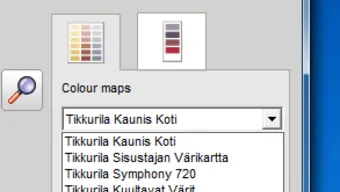
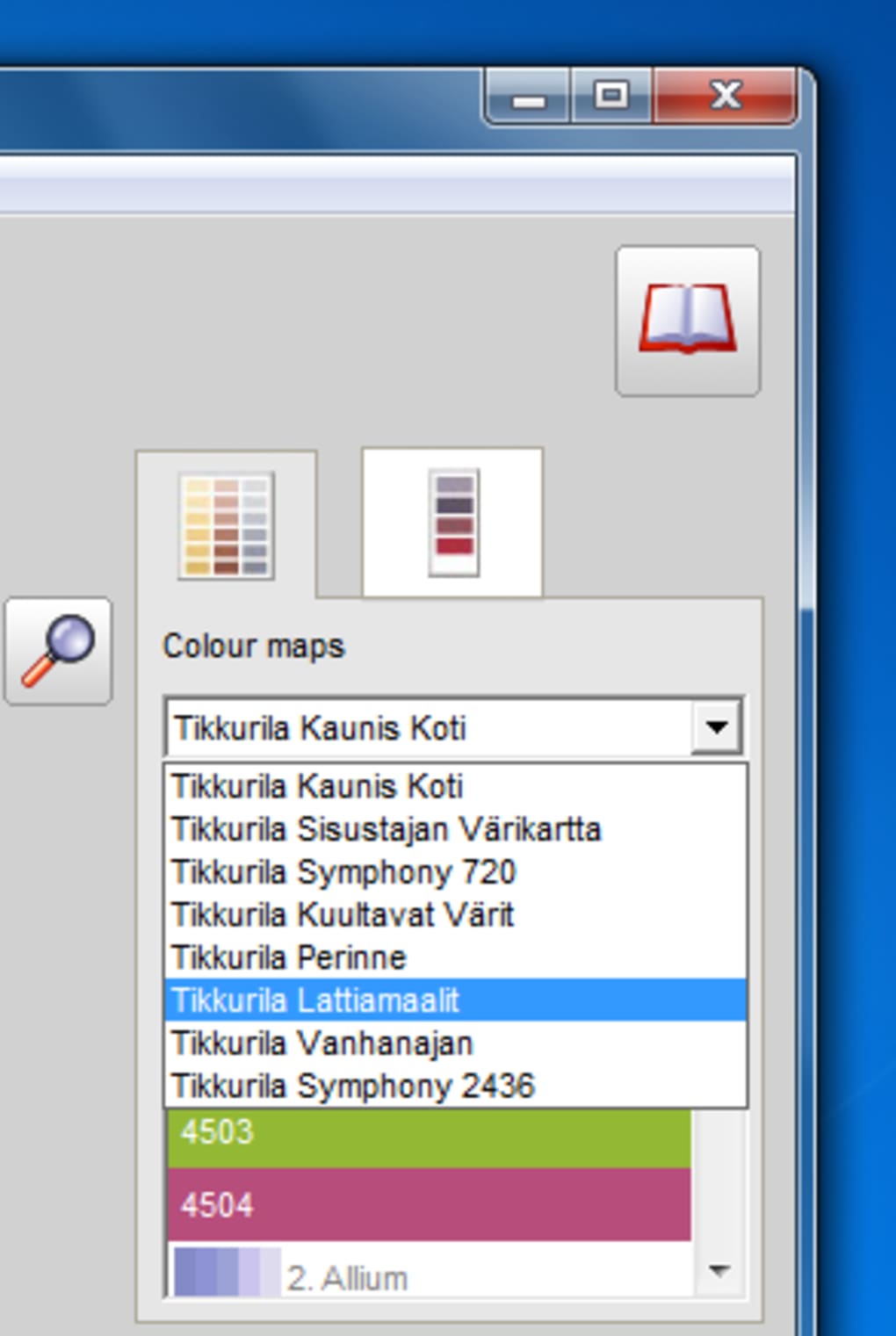
- Dynamische Farb‑Karten: Farben werden nach Raumtyp gruppiert, mit intelligenten Vorschlägen, die verwandte Oberflächen automatisch anpassen.
- Ein‑Klick‑Umfärbung: Klicken Sie eine Oberfläche an, wählen Sie einen Farbton aus der rechten Palette und sehen Sie die Änderung in Echtzeit.
- Aufhell‑/Abdunkel‑Schieberegler: Feinabstimmung der Helligkeit des gewählten Farbtons, um Lichtverhältnisse zu berücksichtigen.
- Rückgängig & zurücksetzen: Sofort zum Original‑Schema zurückkehren oder durch vorherige Bearbeitungen schrittweise zurückgehen.
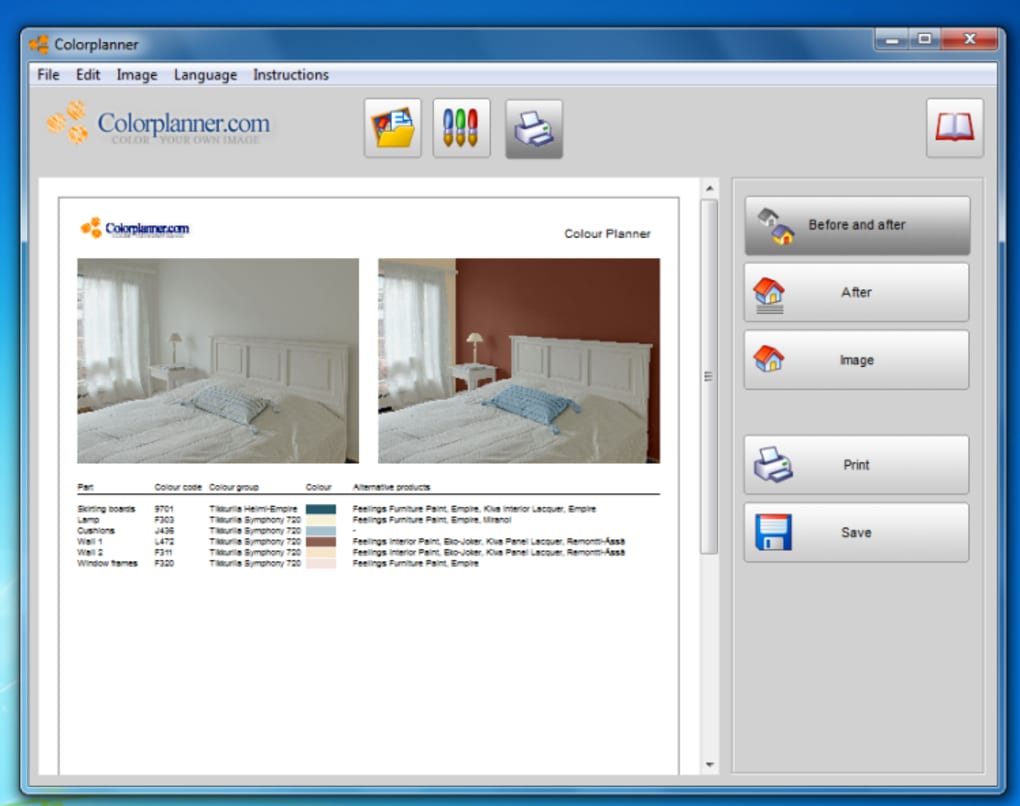
- Speicher‑ & Druckoptionen: Exportieren Sie Vor‑ und Nachher‑Bilder, erzeugen Sie PDFs oder drucken Sie direkt für Kundenpräsentationen.
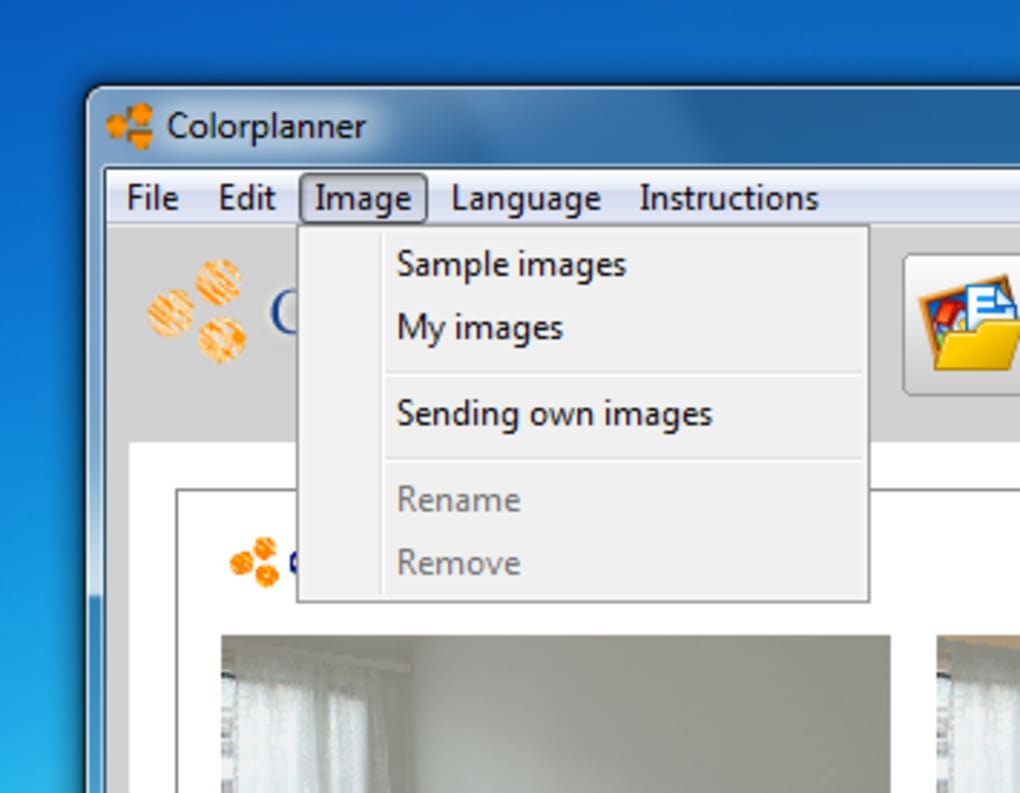
- Hilfe & Fehlersuche: Ein integriertes „Anleitungen“-Menü bietet detaillierte Leitfäden und FAQs.
Das Funktionsset ist speziell für die Aufgabe des virtuellen Streichens konzipiert und vermeidet unnötigen Ballast. Da die App sich auf Farbsimulation statt auf vollständiges 3D‑Rendering konzentriert, läuft sie schnell auf bescheidener Hardware und erfordert keine High‑End‑Grafikkarte. Die Farbpalette greift auf beliebte Farbhersteller zurück, sodass sich die Bildschirmauswahl leicht in reale Farb‑Codes übersetzen lässt. Obwohl der Maskierungsservice einen zusätzlichen Schritt für benutzerdefinierte Bilder hinzufügt, sorgt er für saubere Kanten und genaue Oberflächenerkennung – entscheidend für realistische Ergebnisse. Insgesamt findet Color Planner ein Gleichgewicht zwischen Einfachheit und ausreichender Tiefe, um sowohl Hobbyisten als auch Profis zu überzeugen.
Installation, Einrichtung und tägliche Nutzung
Der Einstieg in Color Planner ist unkompliziert. Der Installer ist eine einzelne .exe-Datei, die Windows 7, 8 und 10 unterstützt. Nach dem Herunterladen führen Sie den Installer aus, akzeptieren die Lizenzvereinbarung und wählen einen Zielordner (der Standardort funktioniert für die meisten Nutzer). Die Installation dauert weniger als eine Minute und erfordert keine zusätzlichen Laufzeitbibliotheken oder Administratorrechte über den ersten Start hinaus.
Nach der Installation starten Sie die App über das Startmenü. Der Startbildschirm zeigt eine Galerie vorgefertigter Räume. Um eine Farbe an einem dieser Räume zu testen, doppelklicken Sie einfach das Vorschaubild und klicken dann die zu färbende Oberfläche an. Eine vertikale Palette erscheint rechts, geordnet nach Farbfamilien (z. B. Neutrale, kühle Blautöne, warme Rottöne). Die Auswahl eines Farbtons aktualisiert die Oberfläche sofort, und Sie sehen sofort, wie er mit benachbarten Wänden und Einrichtungsgegenständen interagiert.
Für persönliche Fotos klicken Sie den „Bild hochladen“-Button. Sie werden aufgefordert, die Datei an den Maskierungsservice des Entwicklers zu senden. Nach kurzer Bearbeitungszeit (in der Regel unter 24 Stunden für die meisten Nutzer) erhalten Sie per E‑Mail eine maskierte Version. Importieren Sie das maskierte Bild, und derselbe Klick‑zu‑Umfärben‑Ablauf gilt. Der „Aufhell‑/Abdunkel‑“Schieberegler unterhalb der Palette lässt Sie die Intensität des gewählten Farbtons anpassen – besonders nützlich für Räume mit starkem Tageslicht oder dunklen Möbeln.
Das Speichern Ihrer Arbeit ist so einfach wie ein Klick auf das Diskettensymbol. Die App speichert Projekte im proprietären .cpl-Format, das später wieder geöffnet werden kann, um weitere Anpassungen vorzunehmen. Zum Teilen nutzen Sie den „Export“-Button, um hochauflösende PNGs oder ein nebeneinander stehendes PDF zu erzeugen, das Original‑ und bearbeitete Ansicht gegenüberstellt. Der Druckdialog bietet Optionen für Rand‑ und Seitenausrichtung, sodass ein sauberes Hard‑Copy für Kundengespräche oder DIY‑Planungen entsteht.
Fehlersuche wird im „Anleitungen“-Menü behandelt, wo Sie Tipps zu optimaler Bildauflösung, empfohlenen Lichtverhältnissen für genaue Farbsimulation und ein Kontaktformular für Support finden. Während die Software insgesamt stabil ist, berichten Nutzer von gelegentlichen Abstürzen bei sehr großen Bilddateien (>10 MB). In solchen Fällen löst das Reduzieren der Bildauflösung vor dem Upload das Problem.
Kompatibilität, Vor‑ und Nachteile, und Experten‑Review
Color Planner ist offiziell kompatibel mit Windows 7, Windows 8 und Windows 10 (sowohl 32‑Bit als auch 64‑Bit). Der Installer erkennt nicht unterstützte Betriebssysteme (z. B. Windows XP oder Windows 11) und zeigt eine Warnung an, obwohl viele Nutzer berichten, dass das Programm auf Windows 11 ohne größere Probleme läuft. Für macOS, Linux, Android oder iOS gibt es derzeit keine Version.
Vorteile
- Kostenloser Download und Nutzung für vorgefertigte Bilder.
- Sofortiges visuelles Feedback ermöglicht schnelle Farbentscheidungen.
- Leichtgewichtige Anwendung, die auf älterer Hardware läuft.
- Professioneller Maskierungsservice für benutzerdefinierte Fotos.
- Export‑ und Druckfunktionen vereinfachen Kundenpräsentationen.
Nachteile
- Veraltete UI, die an Windows‑Programme der frühen 2000er‑Jahre erinnert.
- Maskierungsservice verursacht zusätzliche Kosten für persönliche Bilder.
- Keine native Unterstützung für macOS, Linux oder mobile Plattformen.
- Eingeschränkter Umgang mit sehr hochauflösenden Bildern; kann abstürzen.
- Fehlende Integration mit APIs beliebter Farbmarken für automatische Code‑Suche.
Experten‑Urteil: Color Planner bietet eine fokussierte, schnörkellose Lösung für virtuelles Farb‑Testing. Die kostenlosen Kernfunktionen sind solide, und der optionale Maskierungsservice verleiht bei Bedarf professionellen Glanz. Der größte Nachteil ist die veraltete Benutzeroberfläche, die jüngere Nutzer, die an moderne, schlanke Apps gewöhnt sind, abschrecken könnte. Für alle, die mit begrenztem Budget eine zuverlässige Möglichkeit suchen, Farbänderungen zu visualisieren, ohne in teure 3D‑Rendering‑Software zu investieren, liefert Color Planner ein ausgezeichnetes Preis‑Leistungs‑Verhältnis.
Häufig gestellte Fragen
Kann ich Color Planner auf macOS oder Linux verwenden?
Es gibt keine native Version für macOS oder Linux. Einige Nutzer führen den Windows‑Installer über Kompatibilitätsschichten wie Wine aus, aber die Funktionalität kann nicht garantiert werden.
Muss ich für den Maskierungsservice bezahlen?
Ja, der Entwickler erhebt eine bescheidene Gebühr (in der Regel 5‑10 $ pro Bild), um benutzerdefinierte Fotos zu maskieren. Das sorgt für saubere Kanten und genaue Oberflächenerkennung.
Welche Farbmarken sind in der Farbpalette vertreten?
Die Palette enthält generische Farbfamilien, die populäre Marken wie Sherwin‑Williams, Benjamin Moore und Behr approximieren. Exakte Marken‑Codes werden nicht bereitgestellt, sodass Sie den visuellen Farbton manuell abgleichen müssen.
Kann ich einen Nebeneinander‑Vergleich von Vorher‑ und Nachher‑Bildern exportieren?
Ja. Nutzen Sie den „Export“-Button und wählen Sie die Option „Vorher/Nachher‑PDF“. Die Datei platziert das Originalbild links und die umgefärbte Version rechts – ideal für Präsentationen.
Gibt es ein Limit, wie viele Projekte ich speichern kann?
Nein. Die kostenlose Version erlaubt unbegrenztes Speichern von Projekten, lokal auf Ihrem Computer. Eine Cloud‑Synchronisation wird derzeit nicht unterstützt.
Fazit & Handlungsaufruf
In einem Markt, der von abonnementbasierten Design‑Suites überflutet ist, hebt sich Color Planner als kostenfreies, einzweckiges Werkzeug hervor, das die Aufgabe zuverlässig erledigt. Seine Stärke liegt in der Einfachheit, eine Wand anzuklicken und sofort einen neuen Farbton zu sehen – ein Workflow, der sowohl Zeit als auch Geld in der Planungsphase spart. Zwar könnte die UI ein modernes Facelift vertragen und das Fehlen von plattformübergreifender Unterstützung die Verbreitung einschränken, doch die Kernfunktionalität bleibt zuverlässig und nützlich für Hausbesitzer und kleinskalige Designer. Wenn Sie bereit sind, Farben zu experimentieren, ohne sich sofort zum Kauf zu verpflichten, laden Sie Color Planner noch heute herunter, testen Sie ein paar Räume und genießen Sie das Vertrauen, das entsteht, wenn Sie Ihre Vision auf dem Bildschirm sehen, bevor Sie den Pinsel schwingen.
Kostenlos – Klicken Sie hier, um jetzt Ihr virtuelles Malerlebnis zu starten!







